PC版原神のエラーコードと対処のまとめです。
原神PC版、ゲームが起動しない?
ゲームが起動しない、ログインできない、よく落ちる、といった場合は以下の項目をチェックしてみましょう。
直接起動する
アップデートバグ?が起きていて、リソース失敗エラーで起動できないとする人が増えています。
あるユーザによれば、直接EXEを起動するといいとのことです。
原神PC版、リソース失敗って出て開けないので気をつけて下さい!💦
— 夕莉つかさ ✨3/13シフォン撮影会 (@yuuri_tsukasa) 2022年3月2日
PC→Windows→プログラムファイル→Genshin Impact→Genshin Impact Gameで、GenshinInpact.exeを直接起動で開けました!!!#原神
スペックを確認する

推奨版は、
- OS: Windows 7 SP1 64-bit, Windows 8.1 64-bit, Windows 10 64-bit(Windows 10プレビュー版はサポートされていません)
- CPU:Intel Core i7(第4世代以上)及びより優れた性能をもつもの
- RAM:16 GB
- ビデオカード:NVIDIA GeForce GTX 1060 6GB及びより優れた性能をもつもの
- ストレージ:30GB以上の空き容量
ミニマムは、
- CPU:Intel Core i5(第4世代以上)と同じ性能を持つもの
- RAM:8 GB
- ビデオカード:NVIDIA® GeForce® GT 1030及びより優れた性能をもつもの
となっています。
必ずしもハイスペックのゲーミングPCが必要というわけではありません。
かといってCorei3とか、グラフィックスがIntelHDのみとなるとゲームプレイは厳しいかもしれません。
OSを確認する
「このファイルのバージョンは、現在の実行中のWindowsのバージョンとは互換性がありません」のようにダイアログが出る場合があります。
これはスペックが要求以下の場合や、OSが対応していない場合に表示されます。
ただしWindows7の場合は、Windows 7 Service Pack 1(SP1パッチ)以上のバージョンでプレイできるようになります。
DirectXを更新する

ランチャーのインストールフォルダに「DXSETUP」ファイルがあるかチェックしてみましょう。
あれば、ランチャーのインストールフォルダに手動で解凍・実行してみましょう。
ない場合は、DirectX 11をダウンロードしインストールしましょう。
https://autopatchcn.yuanshen.com/client_app/plugins/DXSETUP.zip
データを更新する
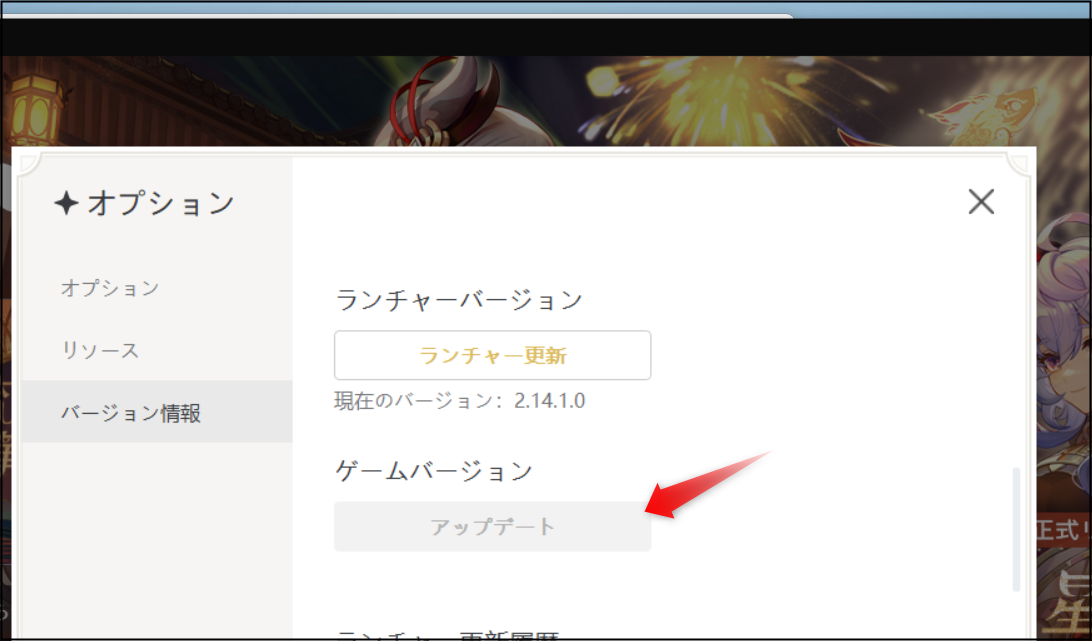
ランチャーの設定ではランチャー自体の更新やデータの更新ボタンがあります。
データ更新可能な場合は、更新して最新版にしておきましょう。
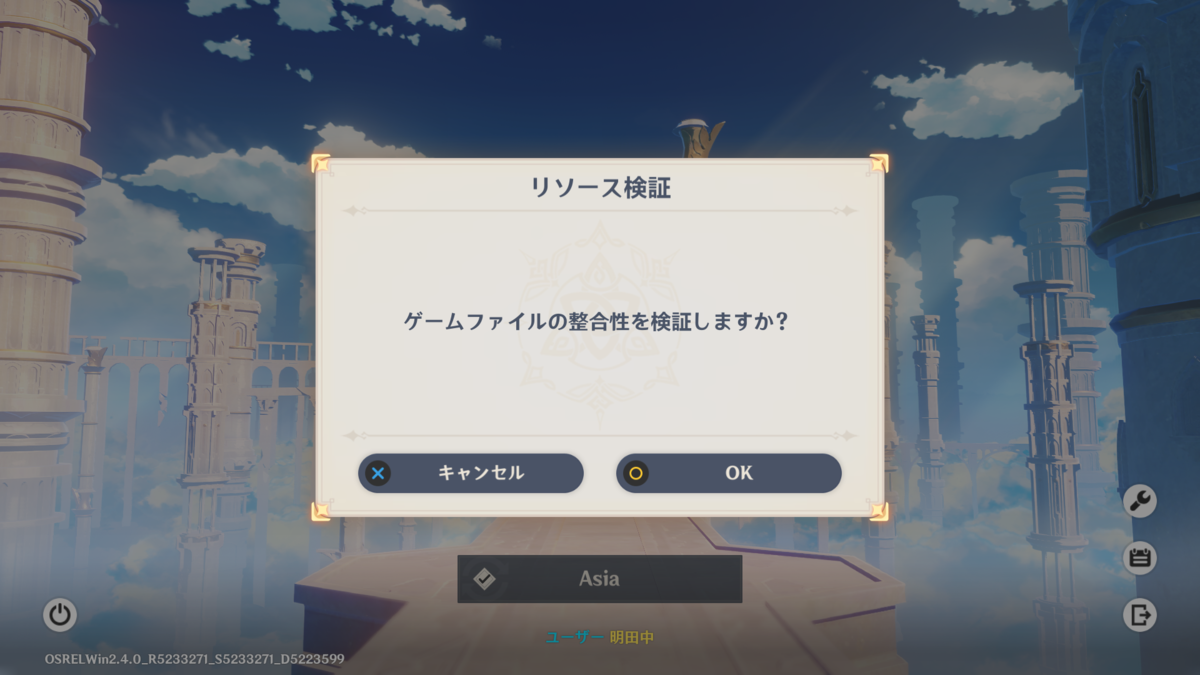
また最初の画面が出るところまでいける場合には、右のすぱなーアイコンを押して「ゲームリソースの整合性を検証」を実行できます。
キャッシュ等すべてクリアする
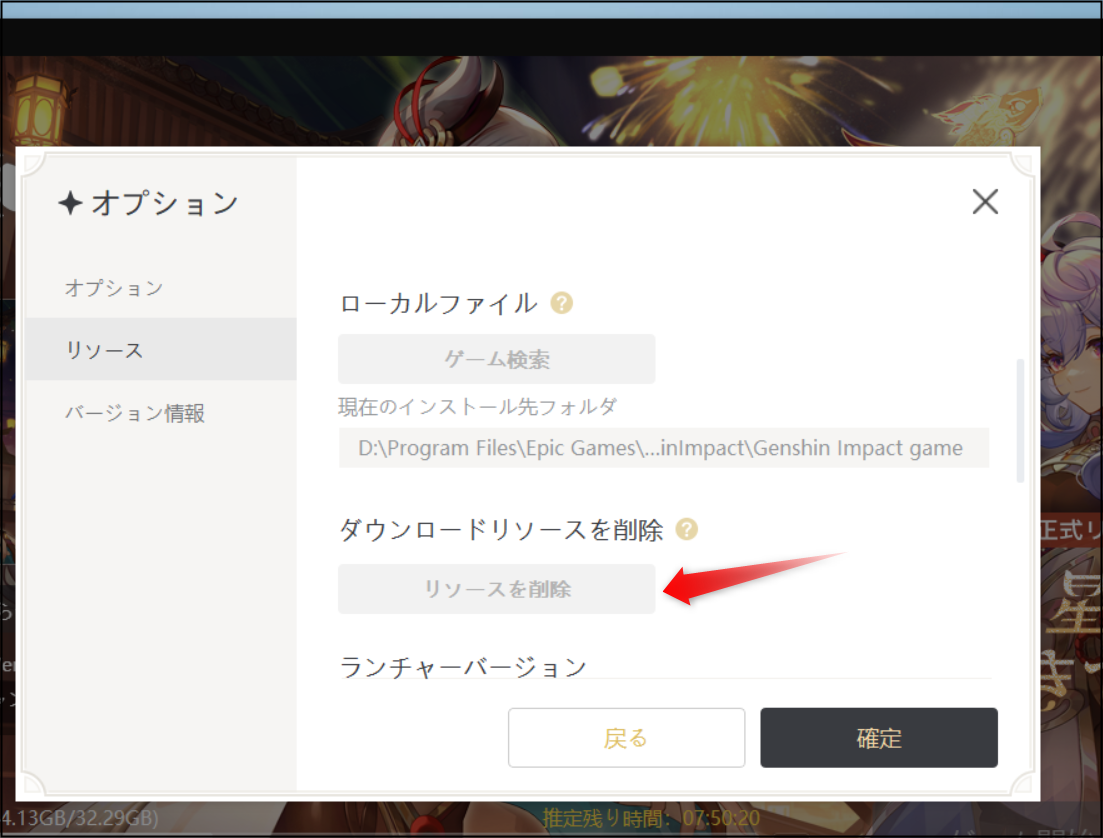
原神ランチャーではダウンロードリソースを削除というボタンがあり、ここからキャッシュをクリアすることができます。
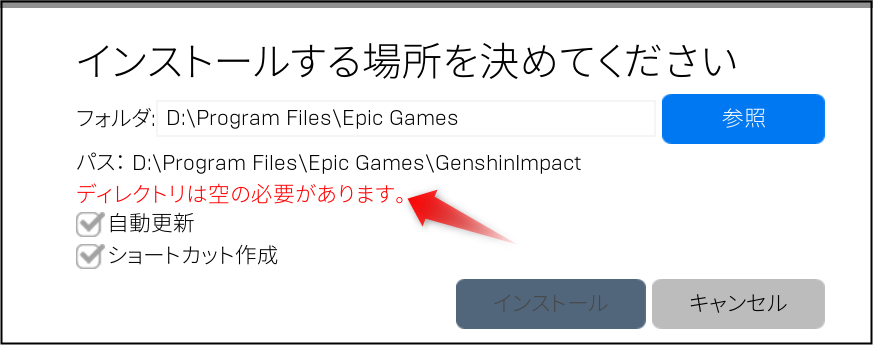
EPIC版の場合、ランチャーから再インストールしようとするとディレクトリの場所が表示されます。「GenshinImpact」フォルダがある場合には再インストールできないため、丸ごと削除しましょう。一時ファイルなどもきれいにクリアできるものと思われます。
サーバ障害をチェックする
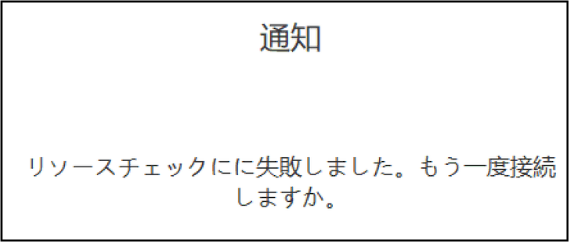
2021/12/7現在、「リソースチェックの失敗」等で起動しない・ログインできないという例が多発しています。
これは、どうやらサーバ障害が起きている模様です。
今のところ公式ツィートには情報は出ていませんが、障害情報をチェックするためにもフォローしておくとよいでしょう。
原神(Genshin)公式さん (@Genshin_7) / Twitter
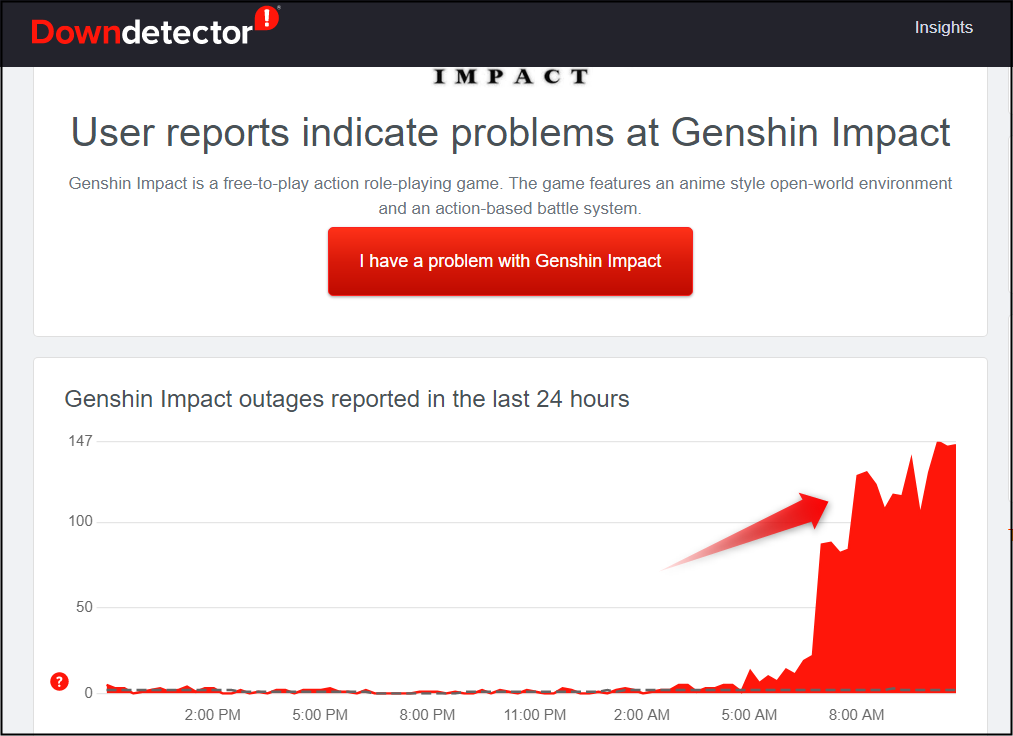
また第三者の監視サイトから障害情報の動向をチェックできます。
Genshin Impact down? Current problems and outages | Downdetector
不具合が増加するとグラフも上昇してくるので、なんらかトラブルが多発していることがわかります。
グラフィックドライバーを更新する
原神の画面はきれいにレンダリングされますので、グラフィックの負荷も結構かかります。
グラフィックドライバーとの相性でゲームが落ちる場合もありますので、グラフィックドライバーはできる限り最新の状態をキープしておきましょう。
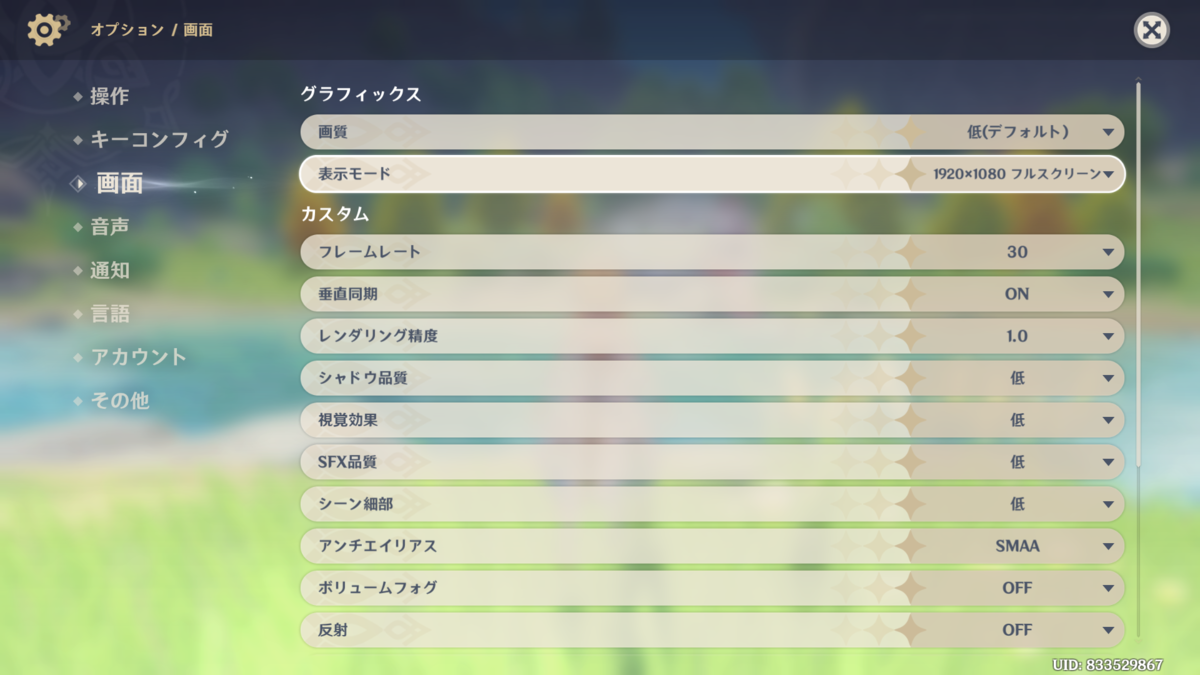
グラフィック設定を下げる
ゲーム画面まで進めるのであれば、グラフィック設定を下げておきましょう。
ESCキーで、歯車アイコンを押します。
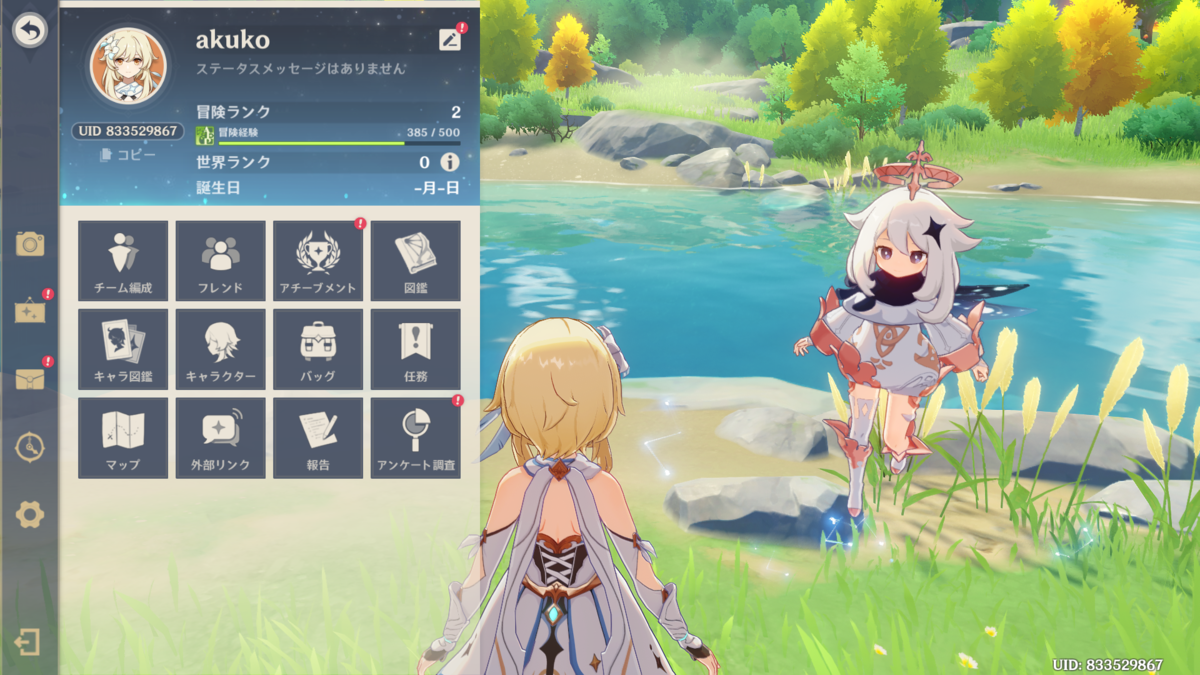
グラフィックスを選び、「画質を下げる」「表示モードで解像度を下げる」を実行。
また、アンチエイリアスやボリュームフォッグ、反射などをオフまたは下げておきましょう。
ディスク容量を確保する
ランチャーは小さいですが、その後のダウンロードでは30GB以上必要となります。
ウィンドウズPCは空き容量が少ないとフリーズ等も多発しますので、空きは多めに確保してからプレイしましょう。
エラーコード一覧

0xc000007b?
MSVCP140.dllが見つからないとするエラー。
対策としては、まずランチャーがインストールされているフォルダ内の「vcredist2013_x64.exe」を起動していインストールします。
その上で、マイクロソフトの公式サイトから最新の「VC_redist.x64.exe」をダウンロード・インストールしましょう。
500?「サーバーに接続できません」「ネットワークに接続できません」
2022/6/21、原神でエラーが多発しています。
「サーバーに接続できません」「ネットワークに接続できません」など。
原神ができん pic.twitter.com/l12UcHNU6Q
— すわさん (@suwasan0909) 2022年6月21日
#原神
— ょぃc°я (@_yoi_sidoR_) 2022年6月21日
#miHoYo @Genshin_7
ガチャ引こうと思って、ゲーム起動しようと思ったらエラー続きで出来ないんですが原因が分かりません、何故でしょう? pic.twitter.com/pfRfkceFGA
どうやら現在はCDNのCloudflareで障害が発生しており、Pixiv、Feedly、Notionなど多くのサービスが500サーバーエラーとなっています。
Cloudflareとはメインのサーバの負荷を下げるため、データの配信を最適化するためのサービスです。
現時点で原神がCloudflareを使っているかはちょっとわかりませんが、多くのサービスが一度にダウンしていますので、その可能性は高いかなと思います。
この場合復旧を待つしかありませんので、しばし我慢しましょう。
(更新)
Feedlyなどがつながるようになってきたので、Cloudflareが原因だとすると原神も徐々につながるかもしれませんね。
4206?
珍しくサーバエラーが起きた模様で、4206はサーバ障害関連のエラーのようです。
入れない時はTwitter見るに限るね。
— ねこじた (@ne_ko_g_ta) 2021年6月18日
皆んな入れない鯖落ち#原神 pic.twitter.com/mRhKOjp6Xa
ただ復旧は15分ほどと、かなり速かった模様です。運営は結構しっかりしています。
【お詫び】
— 原神(Genshin)公式 (@Genshin_7) 2021年6月18日
本日14時より15分ほどの間、ゲームサーバーに接続できない問題が発生しておりました。現在該当問題が既に修復され、正常にログインできるようになりました。
この度は旅人の皆様に大変ご迷惑をおかけしましたこと、深くお詫び申し上げます。#原神 #Genshin
